Spielleiter-Anleitung
Diese Anleitung führt dich einmal komplett durch einen Spieleabend. Du brauchst kein Vorwissen, jede Ansicht wird mit einem Bild gezeigt.
Das brauchst du:
- Ein Gerät für dich als Spielleiter (Laptop oder Tablet).
- Einen Beamer oder Fernseher mit Browser für die große Anzeige.
- Die Handys der beiden Kandidaten (für Schätzfragen und den Live-Stand).
- Alle Geräte müssen die App im Browser erreichen können (gleiche URL).
Schritt 1: Spielabend erstellen
Öffne die Startseite und klicke auf Neuen Spielabend erstellen.
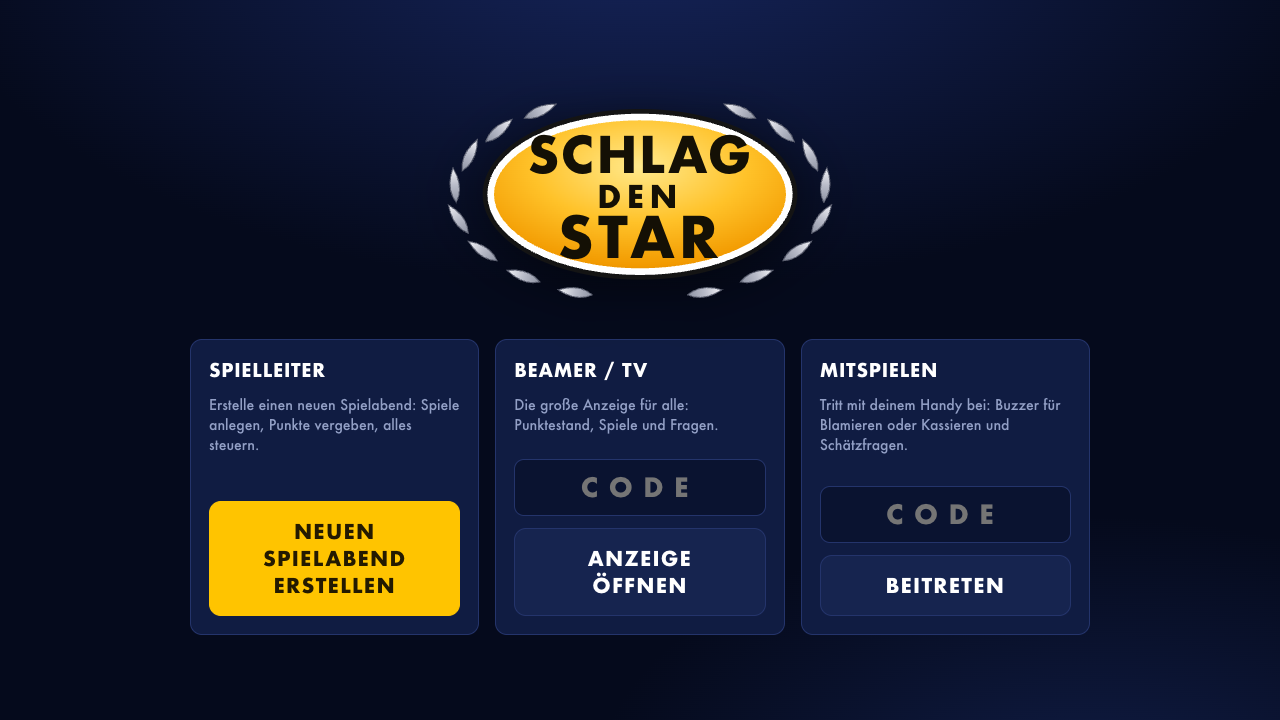
Du landest direkt in der Spielleiter-Steuerung. Oben siehst du den Raumcode (im Beispiel J7QV). Mit diesem Code treten später der Beamer und die beiden Kandidaten bei.
Schritt 2: Kandidaten eintragen
Wechsle in den Tab Einstellungen und trage die Namen der beiden Kandidaten ein. Klicke danach auf Speichern.
Sobald du dem Star einen Namen gibst, heißt die Show überall „Schlag den <Name>“ - im Logo, in den Fenstertiteln und auf allen Ansichten. Ohne eigenen Namen bleibt es schlicht „Schlag den Star“.
Im selben Tab kannst du ein Star-Profilbild hochladen (PNG, JPG oder WebP, bis 1 MB). Es wird pro Raum auf dem Server gespeichert und auf dem Willkommens- und dem Sieger-Screen sowie dauerhaft als kleines rundes Avatar in der Scoreleiste oben gezeigt. Nach dem Hochladen siehst du direkt eine Vorschau; mit Bild ersetzen bzw. Entfernen kannst du es jederzeit ändern.
Darunter kannst du bis zu 8 Sticker hochladen (PNG, JPG oder WebP, Transparenz erlaubt, je bis 1 MB). Sie erscheinen als Miniaturen mit einem kleinen × zum Löschen. Auf dem Beamer fliegen sie lustig durchs Bild - über die Zeit rotieren alle hochgeladenen Sticker durch, und bei jedem neuen Moment (Fragewechsel, Punkt, Buzz, Spiel-Ankündigung, Spielende, Sieger) erscheint sofort ein frischer Satz. Mit den Knöpfen Klein / Mittel / Groß stellst du die Größe ein, mit − / + die Anzahl gleichzeitig fliegender Sticker (1-8, Standard 2). Über die Checkboxen Auf welchen Screens wählst du, wo Sticker fliegen (Willkommens-Screen, Spiele-Übersicht, Spiel-Ankündigung, Blamieren oder Kassieren, Schätzfragen, Sieger-Screen - alle standardmäßig an). Jede Änderung ist sofort auf dem Beamer sichtbar.
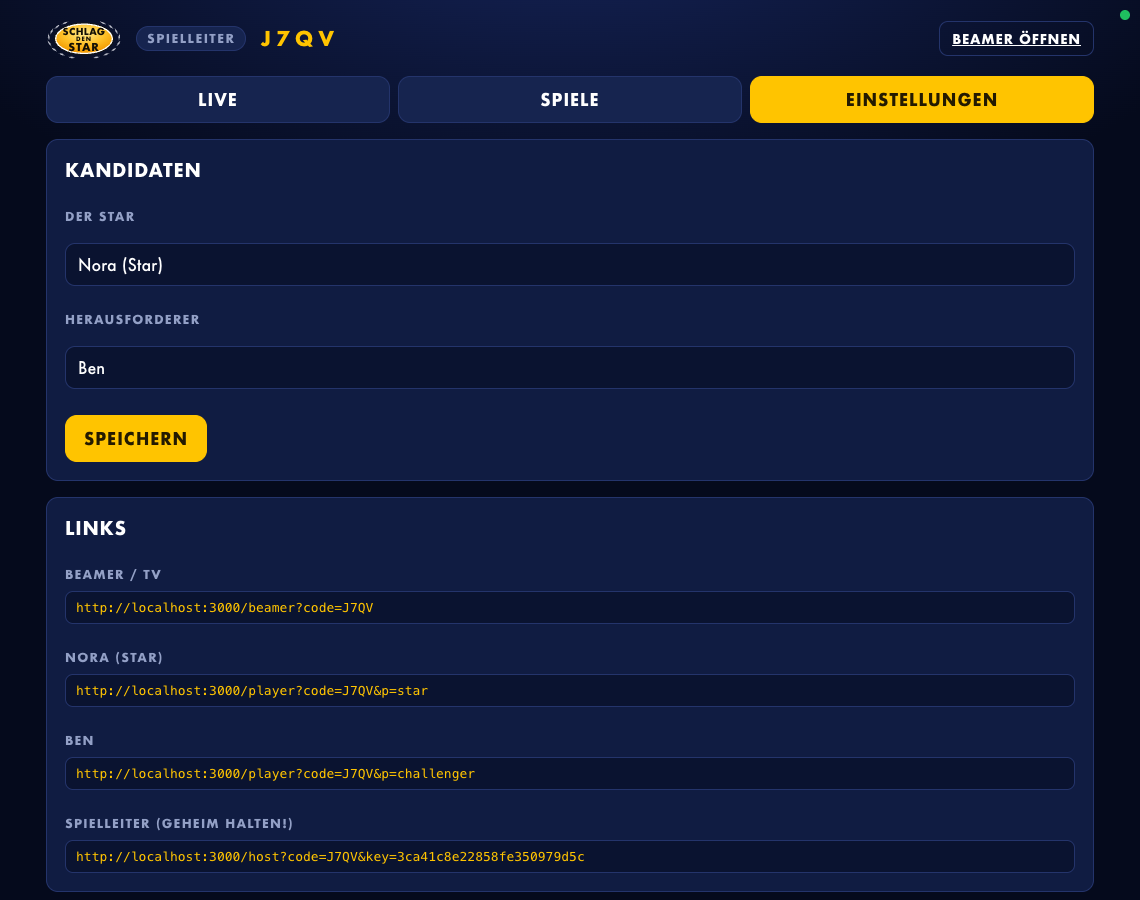
Auf dieser Seite findest du auch alle Links:
- den Link für den Beamer,
- je einen Direktlink für beide Kandidaten,
- deinen geheimen Spielleiter-Link (nicht weitergeben!). Damit kannst du die Steuerung auch auf einem zweiten Gerät öffnen, falls dein erstes ausfällt.
Schritt 3: Spiele anlegen
Wechsle in den Tab Spiele und klicke auf + Neues Spiel.
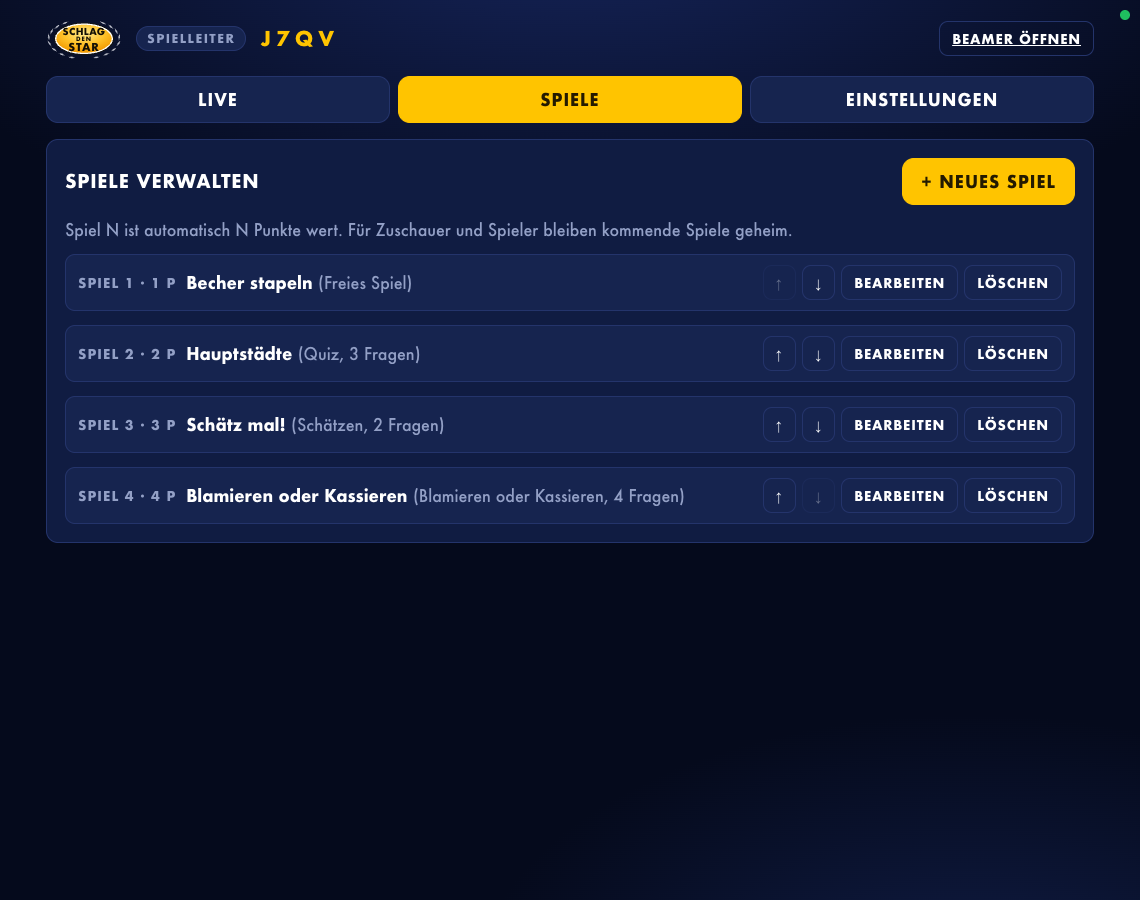
So funktioniert das Punktesystem: Spiel 1 ist 1 Punkt wert, Spiel 2 ist 2 Punkte wert, Spiel 3 ist 3 Punkte wert und so weiter. Die Reihenfolge in der Liste bestimmt also den Wert, mit den Pfeilen kannst du sie ändern. Gewonnen hat, wer mehr als die Hälfte aller Punkte holt. Bei 9 Spielen (45 Punkte) gewinnt also, wer zuerst 23 Punkte hat. Falls du für ein Spiel einen anderen Wert willst, trage ihn im Editor bei Punkte ein.
Es gibt vier Spieltypen:
| Typ | Wofür | Was die App macht |
|---|---|---|
| Freies Spiel | Alles, was real passiert (Becher stapeln, Torwandschießen, Wettessen) | Zeigt Titel und Regeln auf dem Beamer. Optional mit Runden (wer zuerst N gewinnt): du vergibst Runden, der Zwischenstand läuft live mit |
| Quiz | Wissensfragen, die du vorliest oder zeigst | Zeigt die Fragen auf dem Beamer, du deckst die Antwort auf und zählst mit |
| Schätzen | Schätzfragen mit Zahl als Antwort | Beide tippen auf ihrem Handy, die App zeigt, wer näher dran ist, und zählt die richtigen Schätzungen mit (wer zuerst N richtige Fragen gewinnt das Spiel) |
| Blamieren oder Kassieren | Das Original-Quiz mit Handy-Buzzer und Antwort-Countdown | Du gibst den Buzzer frei, die Kandidaten buzzern auf dem Handy (Erster gewinnt), der Countdown startet automatisch beim ersten Buzz (oder du startest ihn selbst) und du urteilst Richtig oder Falsch. Punktestand bis 3 |
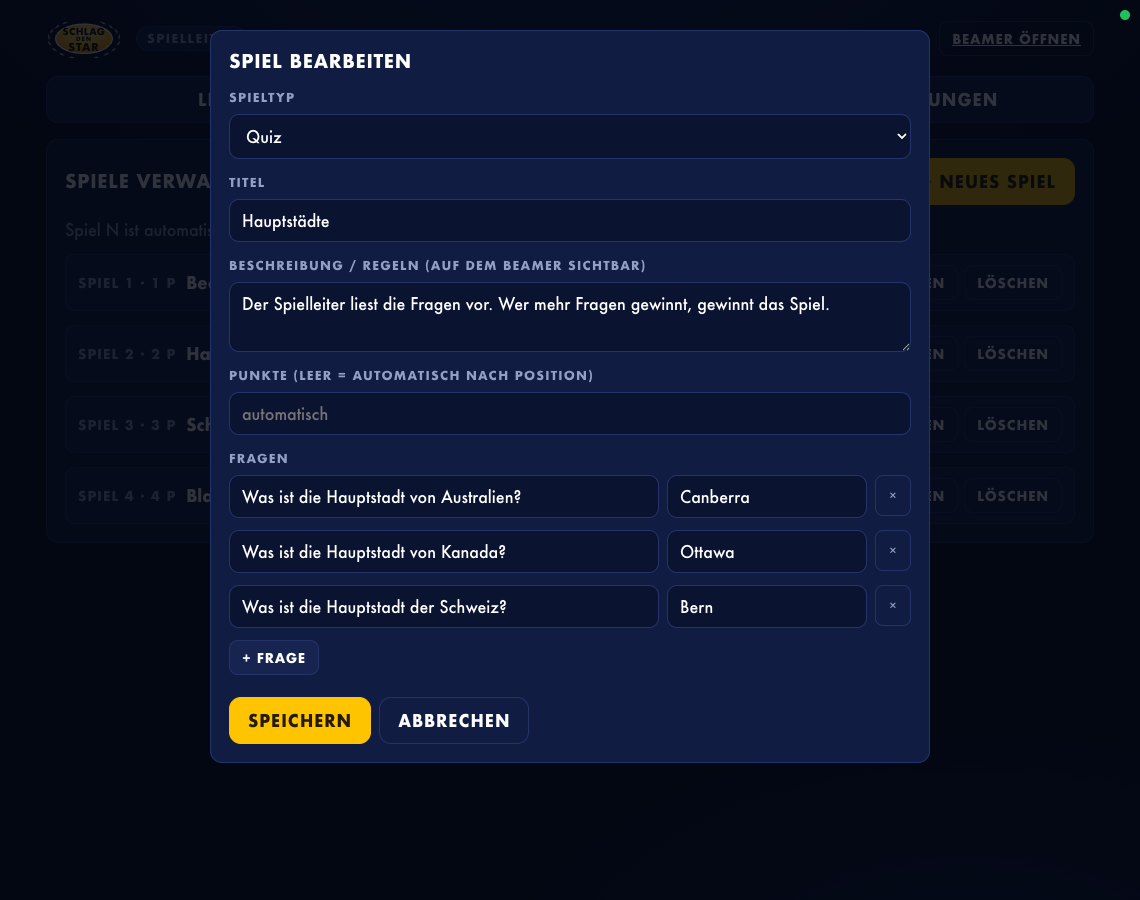
Der Editor passt sich dem Typ an. Bei Quiz, Schätzen und Blamieren oder Kassieren legst du hier auch die Fragen mit Antworten an:
Schritt 4: Beamer und Kandidaten verbinden
- Öffne auf dem Beamer-Gerät die Startseite, gib den Raumcode ein und klicke Anzeige öffnen (oder nutze den Link aus den Einstellungen).
- Die Kandidaten öffnen die Startseite auf ihrem Handy, geben den Code ein und wählen ihren Namen.
Der Beamer zeigt jetzt den Willkommens-Screen: groß „Willkommen bei Schlag den <Star>“, darüber das Star-Profilbild (falls hochgeladen) und der Raumcode zum Beitreten - dazu fliegen deine Sticker durchs Bild. Dieser Screen bleibt stehen, bis du das erste Spiel startest.
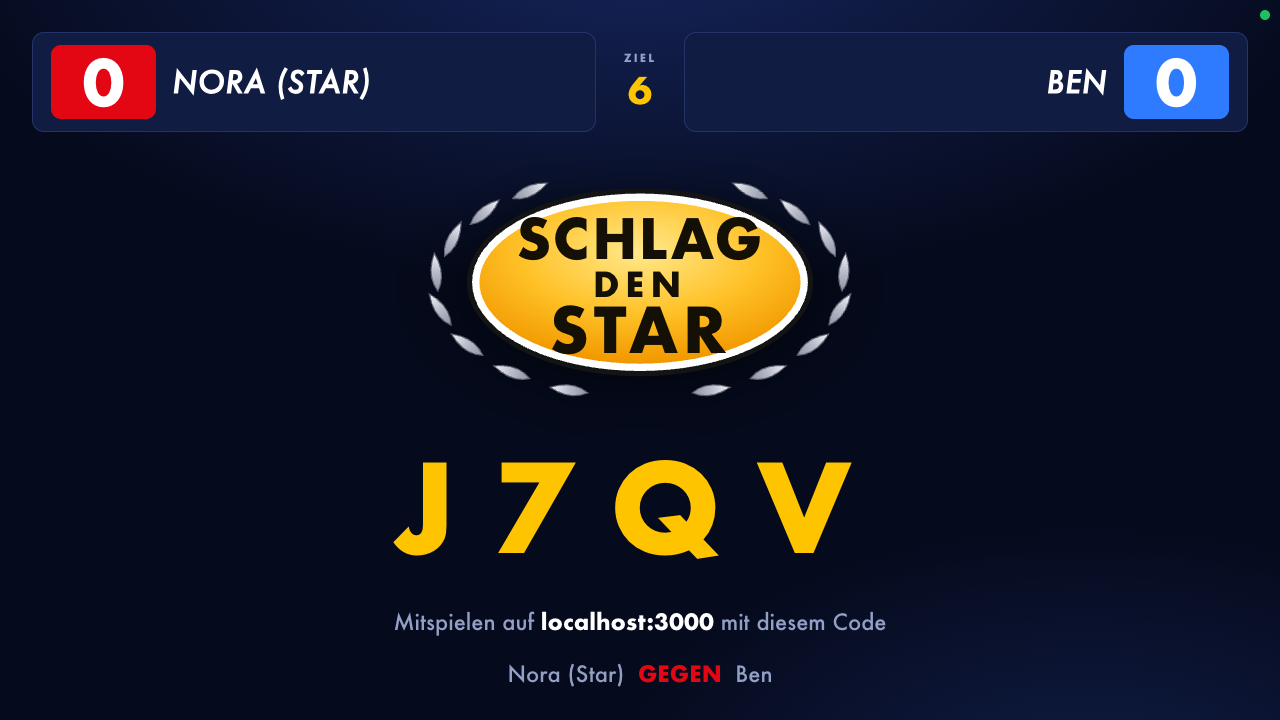
Oben rechts auf jeder Ansicht sitzt ein kleiner Punkt: grün heißt verbunden, rot heißt getrennt. Die App verbindet sich nach WLAN-Aussetzern automatisch neu.
Schritt 5: Den Abend leiten (Tab "Live")
Der Tab Live ist deine Kommandozentrale während des Abends:
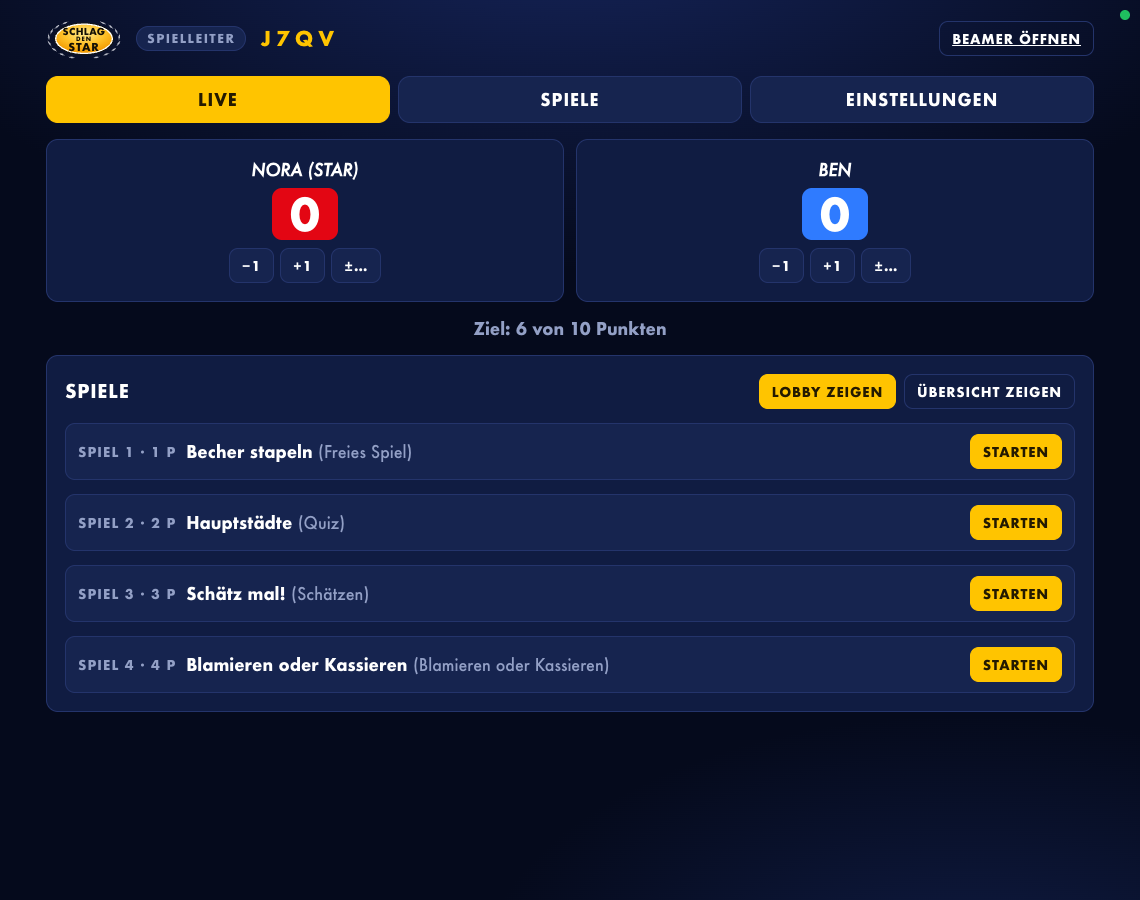
- Oben: der Punktestand mit -1 / +1 / ± zum manuellen Korrigieren (gilt sofort, für alle sichtbar).
- Darunter: die Spielliste. Mit Starten geht ein Spiel los, danach erscheint hier die passende Steuerung.
- Lobby zeigen / Übersicht zeigen schaltet um, was der Beamer zwischen den Spielen anzeigt.
Sobald du ein Spiel startest, sehen alle die Ankündigung mit Titel, Punktwert und Regeln.
Freies Spiel
Beim freien Spiel passiert alles in der echten Welt. Die App zeigt die Regeln auf dem Beamer, du trägst am Ende den Sieger ein:
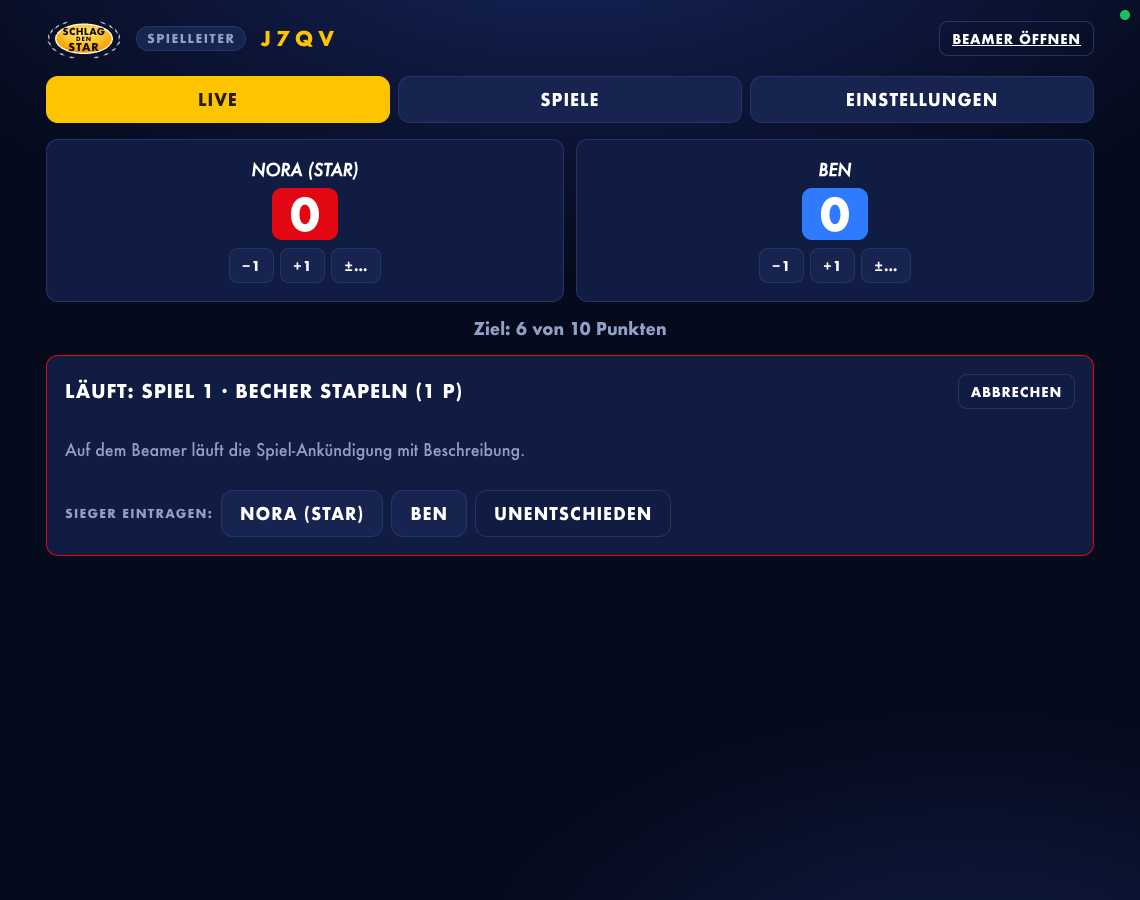
Mit Runden spielen (optional): Trägst du im Editor unter Gewonnene Runden für den Spielsieg eine Zahl ein (z.B. 3 für "Best of 5"), bekommst du in der Steuerung einen Rundenstand mit +1 / -1 pro Kandidat. Vergib nach jeder Runde den Punkt, der Zwischenstand (z.B. 2 : 1) läuft live auf dem Beamer mit. Erreicht ein Kandidat das Ziel, schlägt die App ihn golden als Sieger vor - bestätigen tust du weiterhin selbst über Spiel beenden.
Quiz
Mit Los geht's startest du die Fragerunde. Du siehst Frage und Antwort, der Beamer zeigt nur die Frage.
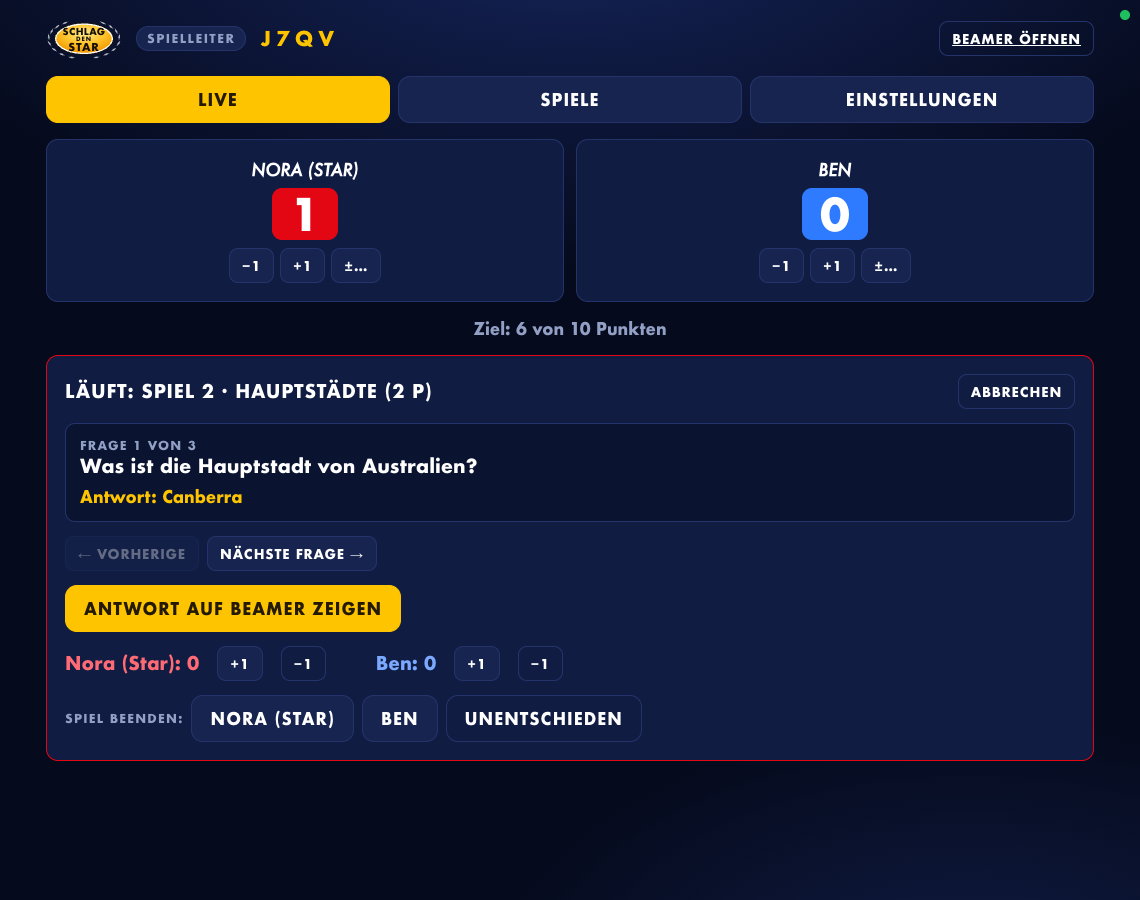
So läuft eine Frage:
- Frage vorlesen, Kandidaten antworten lassen.
- Antwort auf Beamer zeigen deckt die Lösung für alle auf.
- Mit +1 beim richtigen Kandidaten zählst du den Fragenstand mit.
- Nächste Frage und von vorn.
Am Ende klickst du bei Spiel beenden auf den Sieger. Die App markiert golden, wer nach Fragenstand vorne liegt, entscheiden tust du.
Schätzen
Die Frage erscheint auf dem Beamer und auf den Handys der Kandidaten.
Beide tippen ihre Schätzung ein, du siehst den Abgabestatus.
Große Zahlen (Millionen) sind kein Problem: die Antwort- und Schätzfelder nehmen auch Tausenderpunkte wie 1.000.000 entgegen.
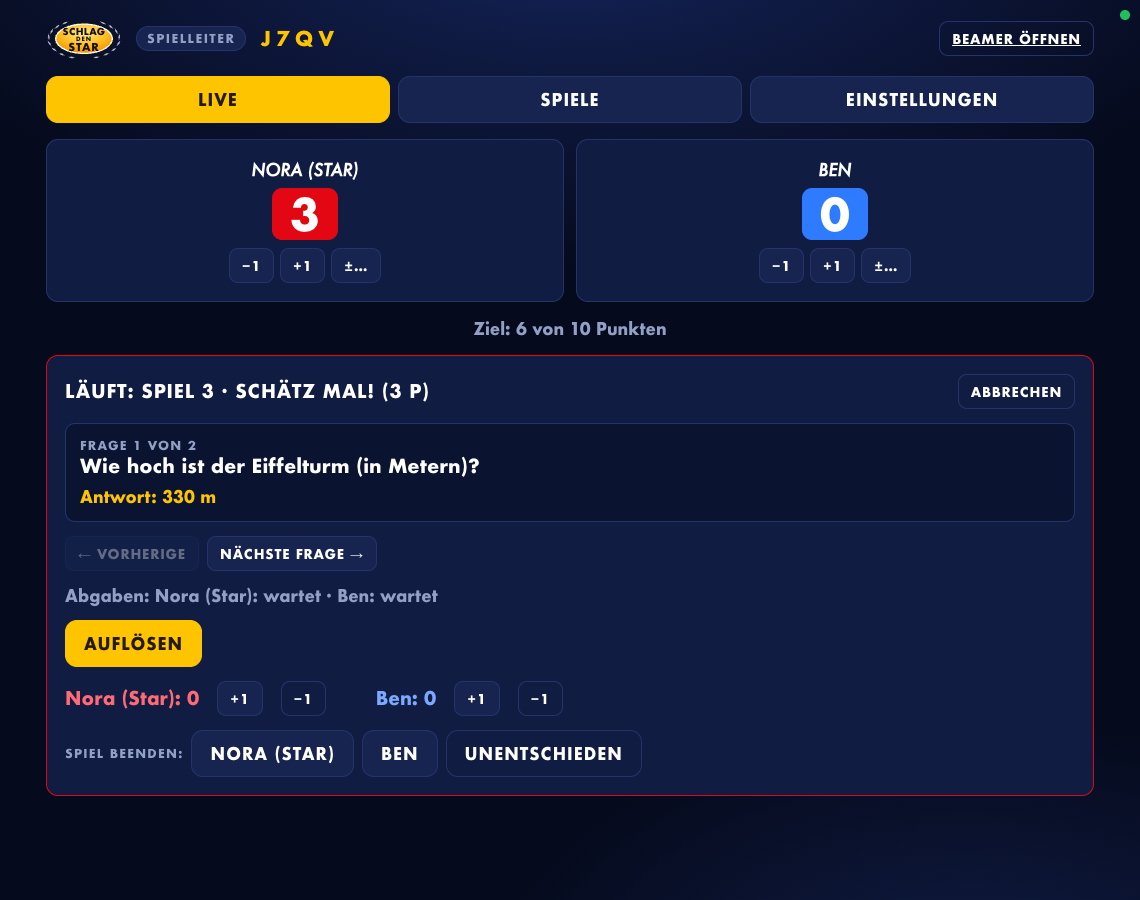
Klicke auf Auflösen, sobald beide abgegeben haben. Der Beamer zeigt beide Schätzungen und die richtige Antwort, der nähere Kandidat wird golden umrandet. Beim Auflösen bekommt der nähere Tipp automatisch einen Fragenpunkt (bei gleichem Abstand keiner); mit +1/-1 kannst du das jederzeit korrigieren. Wie beim freien Spiel und bei Blamieren oder Kassieren legst du im Editor fest, ab wie vielen richtigen Fragen das Spiel gewonnen ist (wer zuerst N, Standard 3). Erreicht ein Kandidat das Ziel, schlägt die App ihn als Sieger vor - das Ziel steht auch auf dem Beamer. Beende das Spiel wie beim Quiz.
Blamieren oder Kassieren
Wie im Original mit dem charakteristischen Antwort-Countdown - der Buzzer läuft jetzt wieder direkt über die Handys der Kandidaten:
- Der Erste, der buzzert, gewinnt und muss antworten (der andere ist sofort gesperrt).
- Richtige Antwort: der Kandidat kassiert den Punkt.
- Falsche Antwort: der Kandidat blamiert sich und der Punkt geht an den Gegner.
- Wer zuerst 3 Fragen hat, gewinnt das Spiel (die Zahl und die Countdown-Dauer, Standard 5 Sekunden, kannst du im Editor ändern).
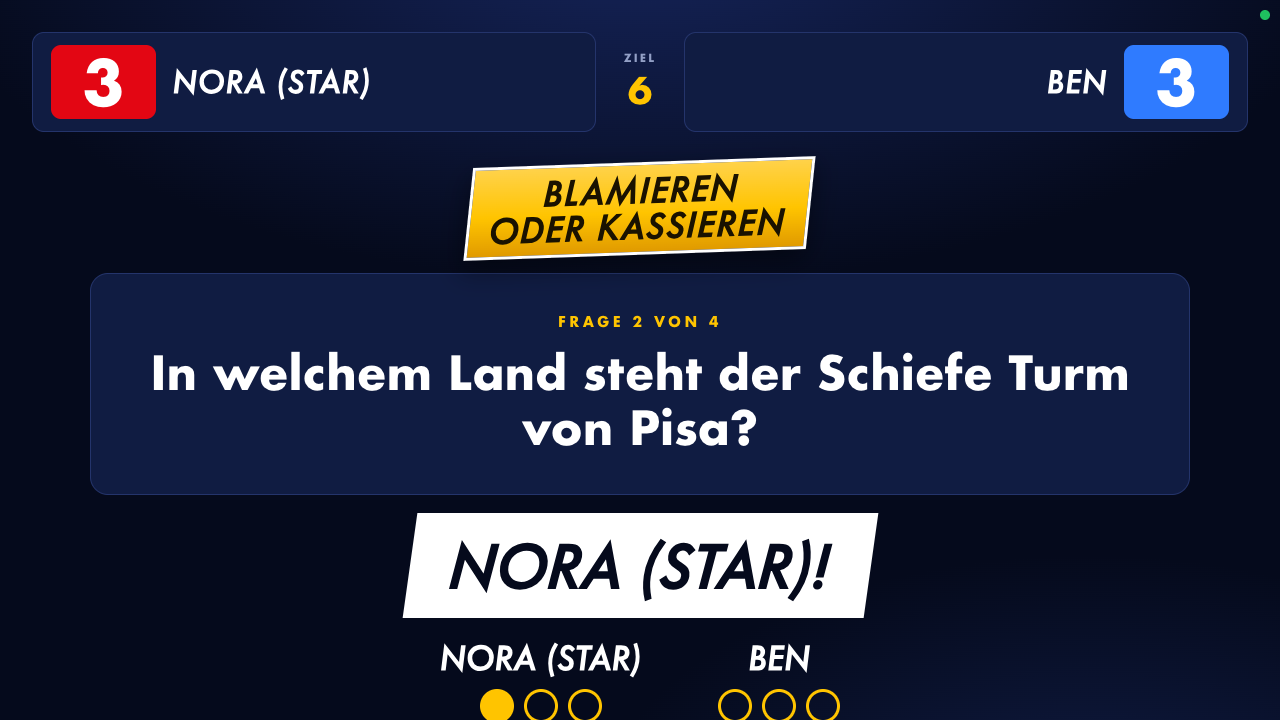
Die Frage steht nur bei dir: wie im Original liest der Spielleiter sie vor, damit die Kandidaten sie nicht vom Beamer mitlesen können. Der Beamer zeigt bewusst weder Fragetext noch Fragenummer - solange kein Buzzer offen und kein Countdown läuft, steht dort der große Rundenstand (siehe Zwischenscreen weiter unten); gibst du den Buzzer frei, erscheint groß "Buzzer frei!", und sobald jemand gebuzzert hat, die große Countdown-Zahl mit dem Banner "X hat gebuzzert!" über den Punkte-Ringen:
Und so steuerst du es:
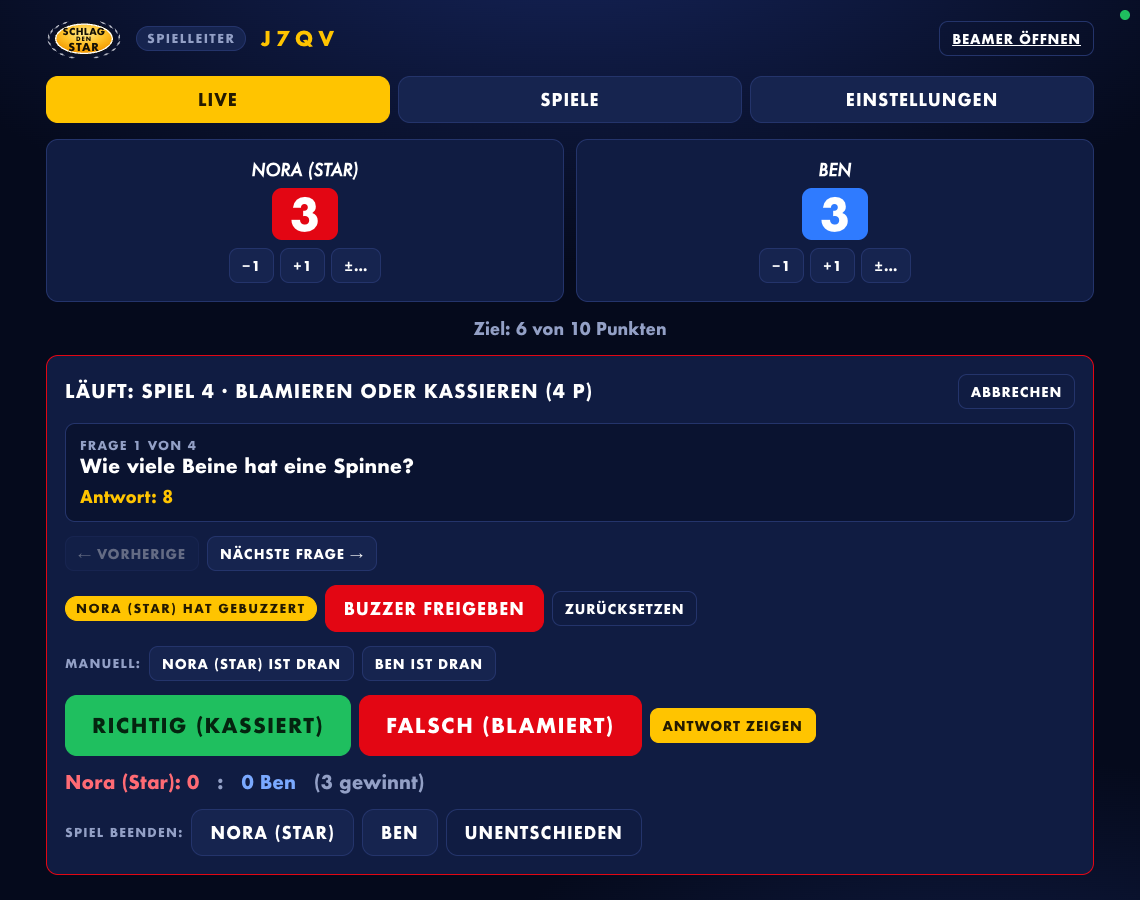
Ablauf pro Frage:
- Frage vorlesen und Buzzer freigeben. Auf den Handys der Kandidaten erscheint jetzt der große BUZZER-Knopf, auf dem Beamer steht "Buzzer frei!". Noch läuft kein Countdown.
- Der schnellere Kandidat buzzert. Der Beamer zeigt groß, wer zuerst war (Buzzer-Sound), der andere Knopf sperrt - und genau jetzt startet der Countdown automatisch. Alternativ startest du den Countdown selbst mit Countdown starten in der Steuerung (z. B. wenn du ohne Buzzer arbeitest); erneutes Drücken startet ihn neu. Der Kandidat antwortet, bevor die Zeit abläuft. Läuft der Countdown auf 0, ertönt nur der Zeitende-Sound - es wird kein Punkt automatisch vergeben, du entscheidest.
- Urteilen: vorgeschlagen ist der Kandidat, der gebuzzert hat. Beim richtigen Kandidaten auf Richtig (kassiert), sonst auf Falsch (Punkt an Gegner) - du kannst auch den jeweils anderen werten. Die App verteilt den Punkt und blendet jetzt die richtige Antwort auf dem Beamer ein, damit auch das Publikum die Lösung erfährt (den Fragetext liest weiterhin nur der Spielleiter, er erscheint nie auf dem Beamer). Über -1 / +1 im Rundenstand justierst du jederzeit von Hand nach.
- Nächste Frage und den Buzzer wieder freigeben. Hat jemand aus Versehen gebuzzert, gibst du mit Buzzer neu freigeben neu frei (Fehlbuzzer und Countdown werden verworfen).
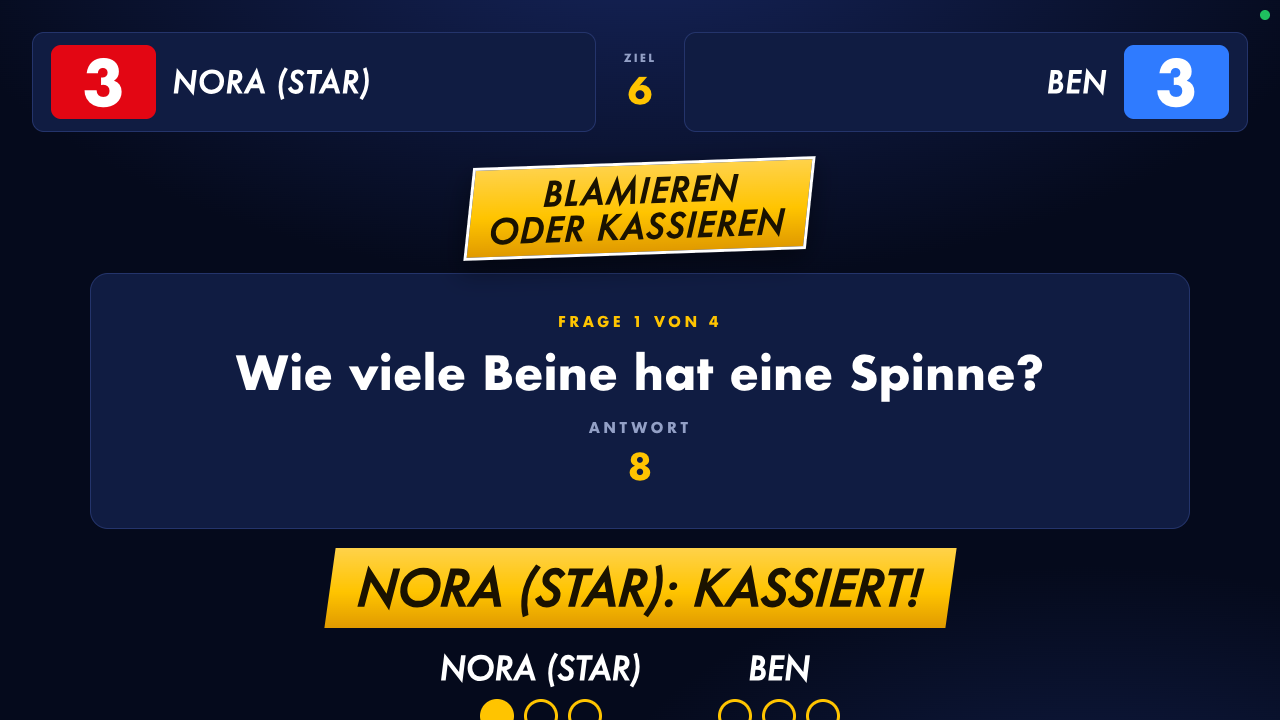
Nach dem Urteil zeigt der Beamer den Zwischenscreen: das Ergebnis (Kassiert! oder Blamiert!), darunter die richtige Antwort für alle sichtbar und den großen Rundenstand, dazu fliegen deine Sticker. Er bleibt stehen, bis du mit Nächste Frage weitergehst - der Fragetext bleibt auch hier verborgen.
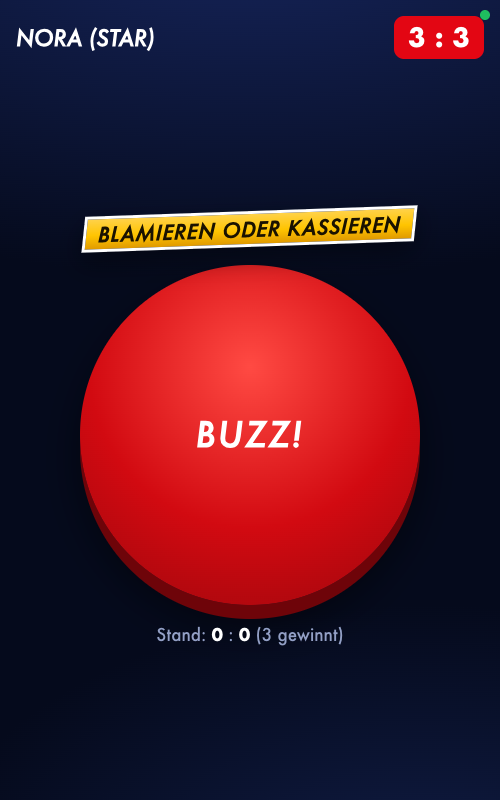
Auf den Handys der Kandidaten erscheint der große BUZZER-Knopf, sobald du den Buzzer freigibst; danach sieht der Schnellere "Du hast gebuzzert!" und der andere den gesperrten Zustand:
Schritt 6: Der Sieger des Abends
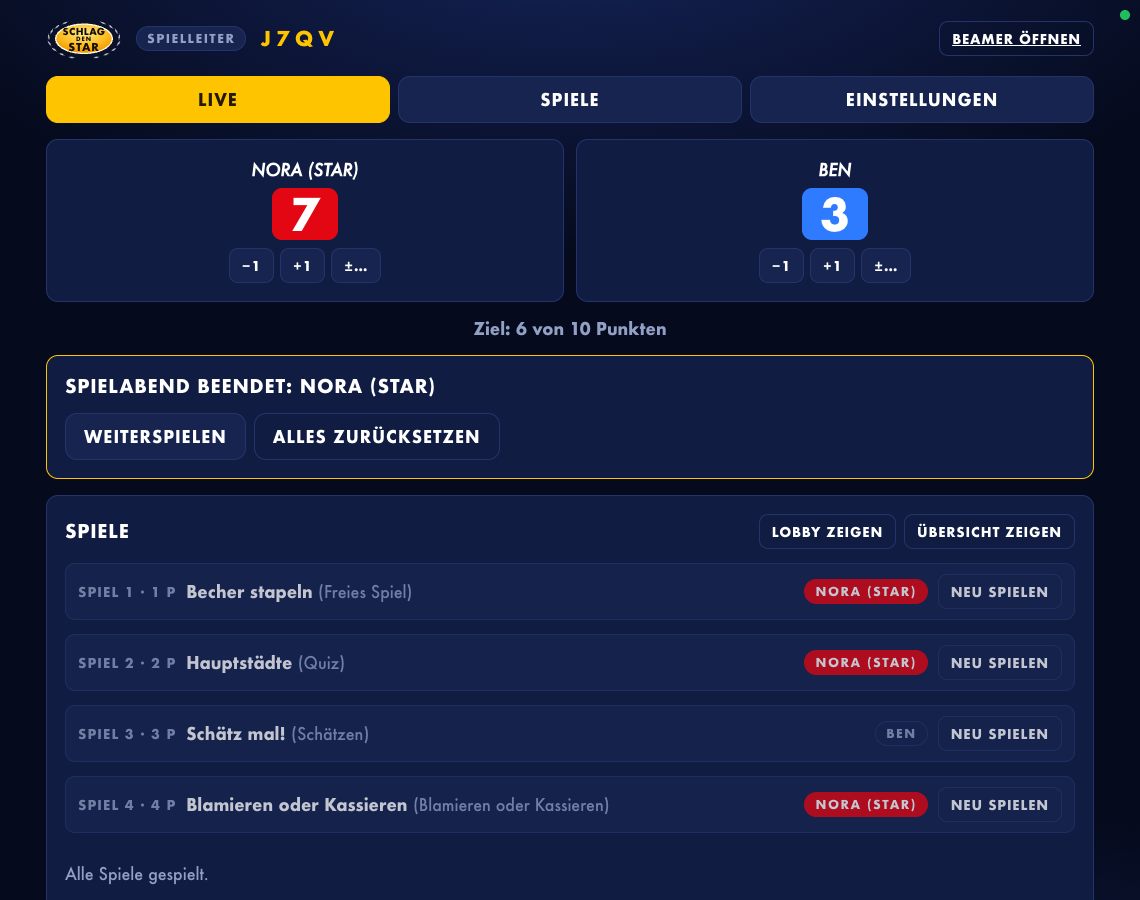
Die App rechnet nach jedem Spiel mit. Sobald ein Kandidat die Zielpunktzahl erreicht, ist der Abend automatisch entschieden:
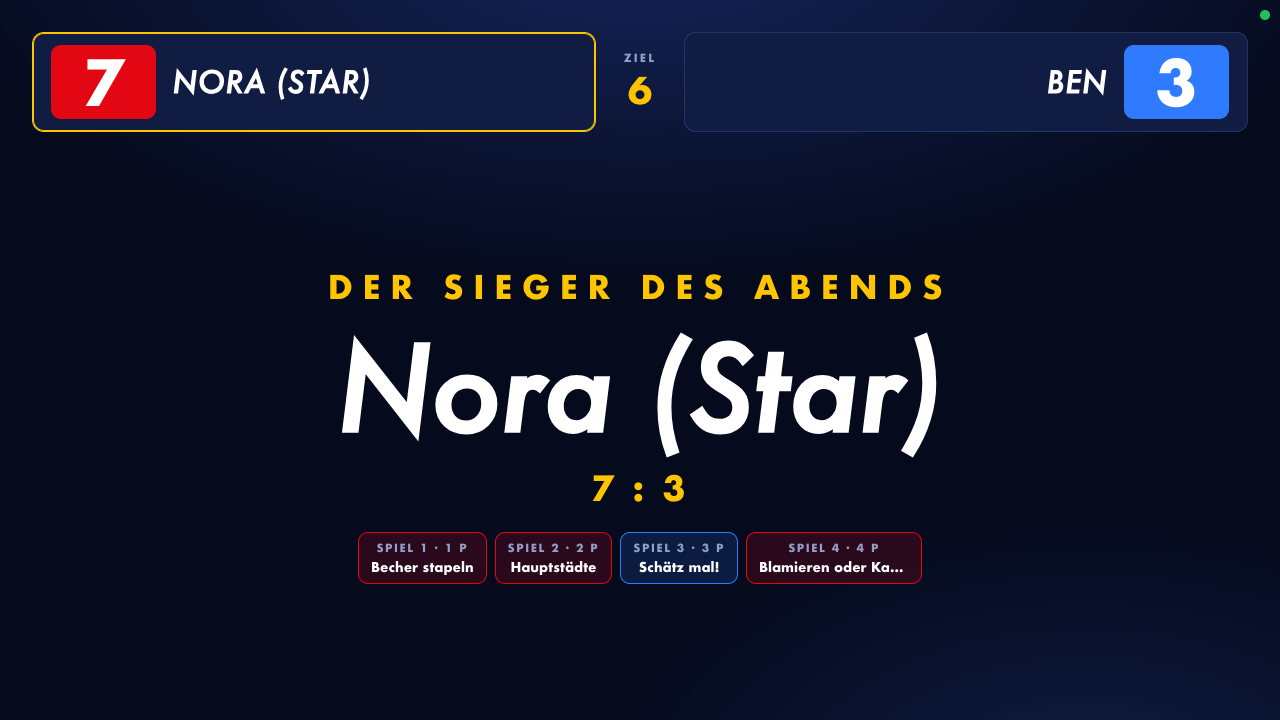
Der Beamer feiert den Sieger mit Endstand, allen Spielergebnissen und deinen fliegenden Stickern:
Ihr wollt trotzdem weiterspielen? Klicke einfach auf Weiterspielen. Für eine Revanche mit denselben Spielen: Einstellungen > Punkte & Ergebnisse zurücksetzen.
Pannenhilfe
| Problem | Lösung |
|---|---|
| Ein Spiel läuft schief und soll nicht zählen | Abbrechen in der Spielsteuerung. Das Spiel bleibt in der Liste und kann später neu gestartet werden |
| Falscher Sieger eingetragen | Im Live-Tab beim Spiel auf Neu spielen klicken, oder den Punktestand mit ± korrigieren |
| Punktestand stimmt nicht | Mit -1 / +1 / ± unter dem jeweiligen Kandidaten korrigieren |
| Dein Spielleiter-Gerät fällt aus | Öffne den geheimen Spielleiter-Link (Einstellungen > Links) auf einem anderen Gerät |
| Roter Verbindungspunkt | Kurz warten, die App verbindet automatisch neu. Sonst WLAN prüfen und Seite neu laden, es geht nichts verloren |
| Jemand hat aus Versehen gebuzzert | Buzzer neu freigeben in der Spielsteuerung - Fehlbuzzer und Countdown werden verworfen, der Buzzer ist wieder offen |
Viel Spaß beim Spieleabend!